
Wi-Fi lambat padahal paket besar? 7 hal yang perlu dicek di rumah
Paket besar, tetapi Wi-Fi di HP masih lambat? Cek satuan, band, jalur kabel, posisi modem, pemakaian bersama, kanal, dan kemampuan perangkat sebelum membeli AP tambahan.
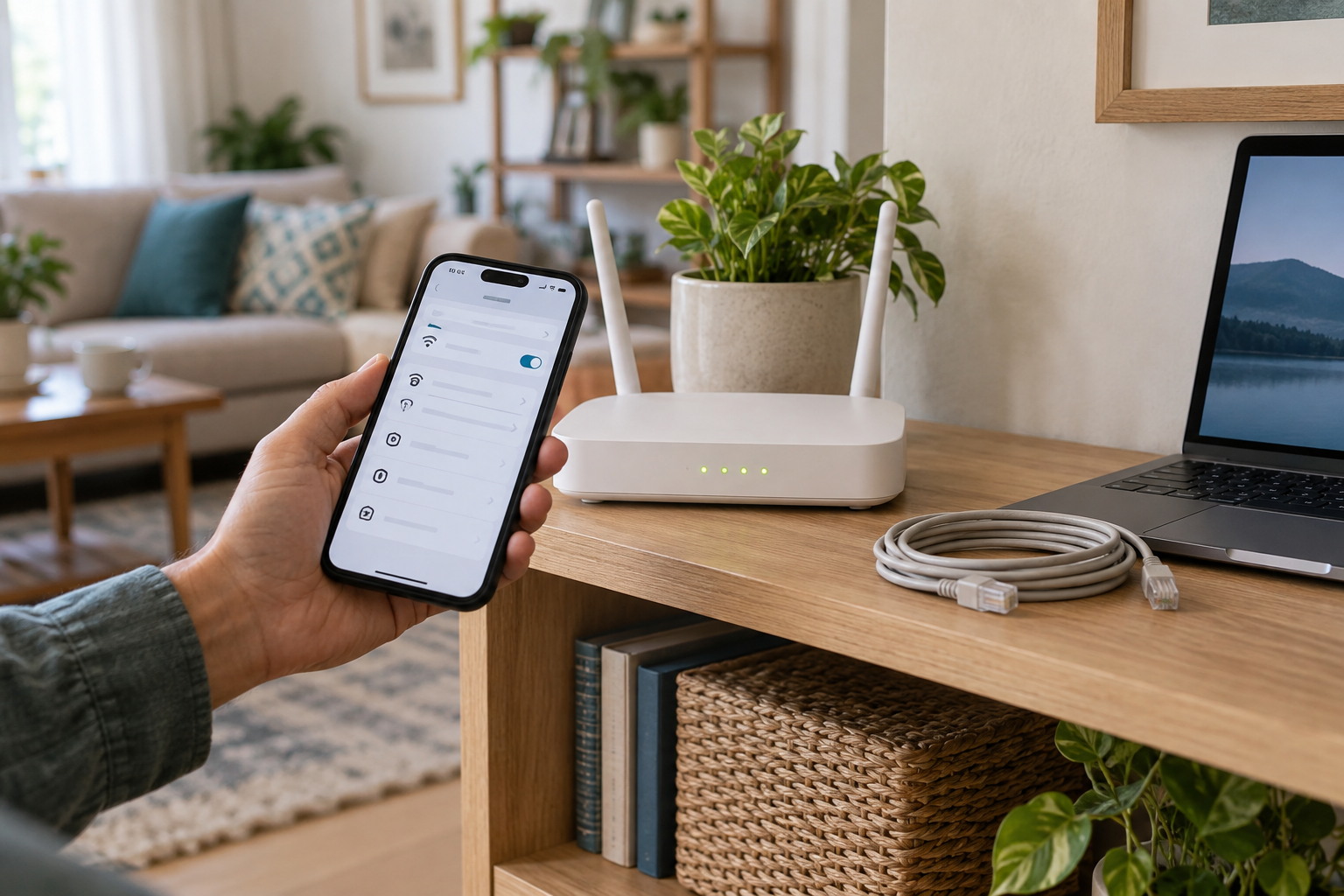
Paket internet sudah 200 Mbps, tetapi hasil tes di HP masih sekitar 20 Mbps. Sinyalnya penuh, modem juga tidak jauh. Wajar kalau Anda bertanya: kecepatan sisanya ke mana?
Angka paket menggambarkan layanan internet yang Anda ambil. Agar sampai ke HP, koneksi itu masih melewati modem, mungkin kabel dan access point tambahan, lalu sambungan Wi-Fi. Setiap bagian ikut menentukan hasilnya. Karena Wi-Fi memakai frekuensi bersama, kondisi di sekitar rumah pun berpengaruh.
Sebelum membeli router atau menaikkan paket, coba tujuh pemeriksaan berikut. Catat hasilnya supaya perubahan yang membantu bisa terlihat.
1. Pastikan angka yang dibandingkan memakai satuan yang sama
Paket internet dan aplikasi speed test biasanya memakai Mbps, sedangkan aplikasi unduhan bisa menampilkan MB/s. Huruf B besar berarti byte; satu byte berisi delapan bit. Jadi, 10 MB/s setara dengan 80 Mbps. Angkanya terlihat lebih kecil, padahal satuannya berbeda. Penjelasan satuan dari TP-Link.
Penjelasan satuan dari TP-Link
Lihat juga apa yang sedang diukur. Unduhan dari satu situs ikut bergantung pada server situs tersebut. Sementara itu, angka “link speed” di pengaturan Wi-Fi menunjukkan sambungan perangkat ke router, bukan hasil tes internet.
Coba sekarang: gunakan satu aplikasi speed test, pilih server yang sama untuk perbandingan awal, lalu lakukan dua atau tiga kali pengujian. Catat waktu, lokasi, perangkat, serta hasil unduh dan unggah. Jika hasil satu server terasa janggal, ulangi dengan server lain sebagai pembanding.
2. Periksa apakah HP terhubung ke 2,4 GHz atau 5 GHz
Untuk mengejar kecepatan lebih tinggi di dekat modem, coba koneksi 5 GHz jika modem dan HP mendukungnya. Nama Wi-Fi kadang diberi akhiran “5G”, tetapi penamaan bisa berbeda dan tidak berhubungan dengan jaringan seluler 5G.
Dalam pengalaman penanganan pelanggan Jalabyte, HP pada modem single-band sering mendapatkan sekitar 20 Mbps; sekitar 30 Mbps sudah tergolong bagus pada kondisi tersebut. Ini gambaran lapangan kami, bukan batas maksimum teknologi 2,4 GHz. Hasil di rumah lain bisa berbeda.
Wi-Fi AC pun tidak memberikan satu angka tetap: pada kombinasi perangkat tertentu hasilnya bisa sekitar 90 Mbps, sementara kombinasi lain mampu 200 Mbps atau lebih. Wi-Fi AX dapat meningkatkan kemampuan jaringan, tetapi hasilnya tetap mengikuti dukungan kedua perangkat dan kondisi penggunaan.
Coba sekarang: periksa band koneksi lewat detail Wi-Fi HP atau aplikasi router. Jangan menyamakan “Wi-Fi 4” dengan “2,4 GHz saja”: standar 802.11n juga mendukung 5 GHz, meski tidak semua perangkat menerapkannya. Tabel standar Wi-Fi Intel.
3. Cek jalur kabel, terutama menuju AP tambahan
Access point atau AP adalah perangkat yang menyediakan titik Wi-Fi. Jika AP terhubung ke modem melalui port 100 Mbps, lalu lintas internet yang melewati sambungan itu tidak bisa melampaui kapasitasnya. Paket 200 Mbps tidak mengubah kemampuan port tersebut. Penjelasan port Ethernet dari TP-Link.
Penjelasan port Ethernet dari TP-Link
Batas ini berlaku pada jalur yang benar-benar dilalui. Port 100 Mbps yang tidak dipakai tidak otomatis membatasi seluruh jaringan rumah.
Coba sekarang: bila tersedia, gunakan laptop dengan port atau adaptor Ethernet Gigabit dan kabel Cat5e/Cat6 yang baik. Sambungkan ke port LAN modem yang aktif untuk internet, matikan Wi-Fi laptop, lalu tes. Pastikan status sambungan menunjukkan 1 Gbps. Bandingkan dengan pengujian melalui AP menggunakan laptop yang sama. Kabel atau konektor bermasalah juga dapat membuat sambungan turun ke 100 Mbps. Panduan pengujian kabel TP-Link.
Panduan pengujian kabel TP-Link
4. Bandingkan hasil di dekat modem dan di ruangan yang bermasalah
Tes menggunakan HP yang sama, pertama beberapa meter dari modem tanpa penghalang, lalu di kamar atau lantai yang sering lambat. Perbedaan besar antara dua lokasi membantu menunjukkan persoalan jangkauan.
Tembok, lantai beton, lemari, dan benda logam dapat melemahkan sinyal. Band 5 GHz umumnya lebih sensitif terhadap penghalang dibandingkan 2,4 GHz. Letakkan modem di tempat terbuka dan cukup tinggi, mendekati area pemakaian. Hindari lemari tertutup atau sudut lantai. Panduan penempatan TP-Link.
Wi-Fi juga membutuhkan komunikasi dua arah. HP harus bisa mengirim kembali ke AP, sehingga daya pancar router yang besar saja belum menyelesaikan masalah jarak. Penjelasan hubungan AP dan perangkat.
Penjelasan hubungan AP dan perangkat
Coba sekarang: geser perangkat jika kabel memungkinkan, lalu ulangi tes. Untuk ruangan terpisah atau lantai lain, pertimbangkan titik AP dengan sambungan kabel. Tentukan posisinya berdasarkan area yang membutuhkan layanan, bukan sekadar menaruh router tambahan di sebelah modem.
5. Lihat apa yang sedang berjalan bersamaan
TV sedang menonton video, laptop mengunduh pembaruan, dan HP mencadangkan foto. Walaupun tidak semuanya sedang dipegang, perangkat itu bisa tetap memakai internet.
Kapasitas paket digunakan bersama oleh aktivitas di rumah. Perangkat Wi-Fi juga berbagi sumber daya radio. Jumlah perangkat yang tersambung saja belum cukup untuk menilai beban: sepuluh HP yang diam berbeda dari tiga perangkat yang sedang aktif mengirim atau mengunduh data. Teknologi baru membantu jaringan melayani banyak perangkat, tetapi tidak membuat kapasitasnya tanpa batas. Penjelasan Wi-Fi 6 Intel.
Coba sekarang: jeda sementara unduhan besar, pencadangan, dan streaming di perangkat lain, kemudian ulangi speed test. Jika membaik, jadwalkan pembaruan besar di luar jam sibuk. Perangkat tetap seperti komputer kerja atau TV juga bisa memakai kabel agar tidak menambah pemakaian radio Wi-Fi.
6. Perhatikan kanal dan lebar kanal, bukan cuma sinyal
Kanal adalah bagian frekuensi yang dipakai Wi-Fi. Jaringan tetangga bisa menggunakan kanal yang sama walaupun nama dan kata sandinya berbeda. Mereka tidak memakai paket Anda, tetapi aktivitas radionya dapat memengaruhi kesempatan perangkat Anda mengirim data.
Interferensi adalah gangguan pada komunikasi radio. Sumbernya bisa berupa jaringan lain atau perangkat elektronik. Karena itu, indikator sinyal penuh belum memastikan koneksi lancar.
Sementara itu, channel width menunjukkan lebar frekuensi yang digunakan, misalnya 20, 40, atau 80 MHz. Kanal lebih lebar berpotensi membawa lebih banyak data, sekaligus memakai lebih banyak ruang radio. Memilih angka terbesar bukan selalu pilihan terbaik.
Coba sekarang: untuk 2,4 GHz, gunakan 20 MHz sebagai titik awal, terutama di lingkungan padat. Pengaturan kanal otomatis dapat membantu. Jika beberapa AP saling berdekatan, minta bantuan pengaturan kanal dan posisinya. Untuk 5 GHz, sesuaikan lebar kanal dengan kondisi dan kemampuan perangkat. Rekomendasi pengaturan Apple.
7. Bandingkan dengan perangkat lain dan periksa pembaruannya
Dua HP pada modem yang sama bisa mendapat hasil berbeda. Kemampuan radio, antena, band, dan lebar kanal yang didukung ikut menentukan sambungan. Membeli AP lebih canggih tidak otomatis membuat HP memakai fitur yang belum didukungnya.
Coba sekarang: tes HP atau laptop lain pada posisi, band, dan waktu yang serupa, secara bergantian. Jika hanya satu perangkat yang lambat, periksa pembaruan sistemnya. Untuk laptop, gunakan driver Wi-Fi resmi dari produsen perangkat. Firmware router juga perlu diperiksa; untuk modem yang dikelola Jalabyte, minta tim kami membantu pembaruannya. Panduan pemeriksaan Intel.
Jika sambungan kabel dan beberapa perangkat tetap bermasalah, laporkan hasil tesnya. Sertakan ID pelanggan, waktu kejadian, ruangan yang terdampak, dan apakah keluhan muncul di semua aplikasi atau hanya satu layanan. Informasi ini membantu pemeriksaan koneksi rumah maupun jaringan layanan.
Ingin menambah titik Wi-Fi? Mulai dari Panduan WiFi Jalabyte untuk mencocokkan perangkat dengan ruangan dan pengguna. Untuk bantuan mengecek koneksi yang sudah terpasang, hubungi JalaCare lewat WhatsApp.