
Internet fiber · Purwokerto dan sekitarnya
Bayar tagihanMasuk MyJalabyte

FAKTA TENTANG WIFI

WiFi itu jalur bersama.

HP, laptop, dan WiFi di sekitar bisa memakai kanal radio yang sama. Saat kanalnya ramai, perangkat harus bergantian mengirim data. Ditambah jarak dan tembok, hasilnya bisa berubah meski paket internetnya sama.

Kecepatan lewat WiFi tidak bisa dijamin selalu sama dengan kecepatan paket di setiap perangkat dan titik ruangan.

ILUSTRASI SATU KANAL WIFI

Banyak perangkat.
Saling menunggu giliran.

HP AndaLaptopWiFi sekitar
Giliran mengirim data

Makin ramai kanalnya, makin banyak yang perlu berbagi waktu kirim. Bar ini ilustrasi, bukan pembagian kecepatan tetap.

Berbagi frekuensi tidak berarti tetangga memakai akun atau paket internet Anda.

SEKARANG, SESUAIKAN DENGAN TEMPAT ANDA

Temukan perangkat WiFi yang cocok untuk kebutuhan Anda.

Pilih tempat, atur area, lalu pilih paket Jalabyte. Kami bantu hitung perangkat dan jumlah titiknya.

LANGKAH 1 DARI 3

WiFi akan dipakai di mana?

Pilih jenis tempatnya dulu. Kebutuhan kantor atau kafe kecil dan besar akan menyesuaikan area serta pengguna.

Tempat → Area → Paket → Hasil

SEBELUM MEMBELI TAMBAHAN WIFI

Jangan asal tambah
perangkat WiFi.

Pilih perangkat yang mampu mengikuti paket, jumlah pengguna, dan kebutuhan ruangan Anda. Setelah itu, barulah atur kanal, posisi, dan sambungan antarperangkat.

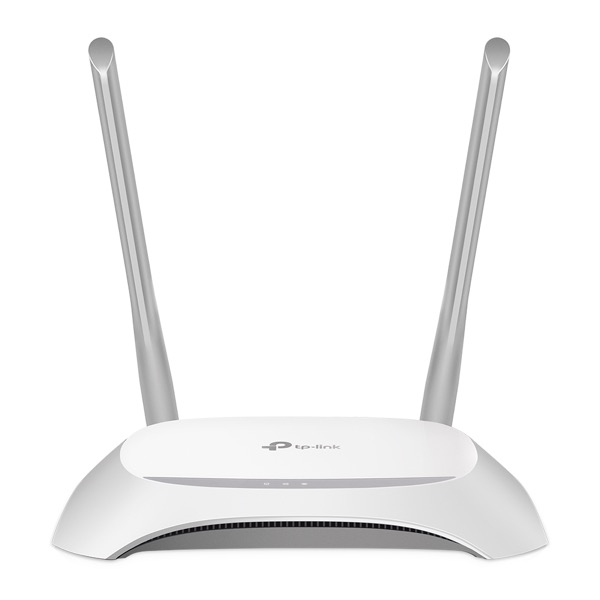
Router TP-Link TL-WR840N dengan dua antena

Contoh membaca spesifikasi perangkat

TP-Link TL-WR840N

2.4 GHz sajaPort 100 Mbps
Lihat spesifikasi produsen ↗

COCOKKAN DENGAN TARGET PEMAKAIAN

Perluas jangkauan, pastikan kemampuannya juga sesuai.

Saat membeli tambahan WiFi, periksa lebih dari harga dan jumlah antenanya. Jika target Anda 100–200 Mbps di HP, dukungan 5 GHz, port kabel, dan kemampuan HP perlu diperhitungkan sejak awal.

Contoh dari spesifikasi TP-Link TL-WR840N: model ini menggunakan WiFi 2.4 GHz dan port 100 Mbps. Jika kebutuhan Anda adalah koneksi 5 GHz atau menyalurkan paket 200 Mbps melalui AP, spesifikasi tersebut belum sesuai dengan target itu.

  • Perlu koneksi 5 GHz di HP? Pilih modem/AP dual-band, dan pastikan HP juga mendukung 5 GHz.
  • Ingin memanfaatkan paket 200 Mbps? Pastikan jalur kabel dari modem sampai AP memakai port Gigabit.
  • Ingin jangkauan lebih luas dan nyaman dipakai? Sesuaikan jumlah titik dengan ruangan dan pengguna, lalu atur kanal, posisi, dan sambungan kabelnya.

Pilih berdasarkan kecocokan dengan kebutuhan. Membeli perangkat tanpa memeriksa kemampuannya bisa membuat hasilnya tidak sesuai harapan dan perlu membeli lagi. Cek perangkat yang cocok sebelum membeli →

01 / CHANNEL

Jalur radio yang dipakai.

Dalam band seperti 2.4 GHz ada beberapa kanal. WiFi dengan nama berbeda bisa tetap berada pada kanal yang sama.

02 / CHANNEL WIDTH

Seberapa lebar jalurnya.

20, 40, atau 80 MHz menunjukkan lebar frekuensi yang dipakai. Itu bukan angka Mbps atau jaminan kecepatan internet.

03 / AIRTIME

Waktu untuk mengirim data.

Perangkat pada kanal yang sama perlu berbagi waktu kirim. Makin sibuk kanalnya, makin sedikit kesempatan tiap perangkat.

04 / INTERFERENSI

Gangguan saat data dikirim.

Sinyal radio lain dapat mengganggu pengiriman. Data perlu dikirim ulang, sehingga koneksi bisa tersendat meski indikator sinyal penuh.

CHANNEL WIDTH: LIHAT RUANG YANG DIPAKAI

Dua band, pembagian kanal yang berbeda.

Pilih lebar kanal dan lihat bagaimana ruang frekuensinya dipakai. Ini ilustrasi pengaturan, bukan hasil pemindaian WiFi Anda.

BAGIAN 1

2.4 GHz Kanal 1–13

Ada 13 nomor kanal, tetapi kanal yang berdekatan saling bertumpuk. Pola 1, 6, dan 11 umum dipakai untuk tiga AP pada lebar 20 MHz.

Geser diagram ke samping untuk melihat semua nomor kanal.

20 MHz: AP 1 di kanal 1, AP 2 di kanal 6, dan AP 3 di kanal 11 menempati bagian frekuensi yang terpisah. Tiga belas nomor kanal tidak berarti ada tiga belas jalur 20 MHz yang bebas tumpang tindih.

BAGIAN 2

5.8 GHz Bagian dari band 5 GHz

Contoh RLAN indoor di Indonesia, 5725–5825 MHz. Empat kanal 20 MHz berikut dapat digabung menjadi dua blok 40 MHz atau satu blok 80 MHz.

Geser diagram ke samping untuk melihat semua kanal.

20 MHz: kanal 149, 153, 157, dan 161 dapat dipakai sebagai empat blok terpisah. Ini memberi lebih banyak pilihan untuk menata AP yang berdekatan dibandingkan memakai satu blok 80 MHz.

Kenapa kanal 165 diredupkan?

Kanal 165 berpusat di 5825 MHz. Lebar nominal 20 MHz membentang sampai 5835 MHz, sehingga tidak seluruhnya masuk rentang RLAN 5725–5825 MHz yang dipakai pada ilustrasi ini. Kanal 165 juga bukan bagian dari blok 80 MHz 149–161.

Karena itu, 165 tidak ditampilkan sebagai pilihan aktif. Gunakan profil negara Indonesia dan pengaturan yang sesuai sertifikasi perangkat.

Catatan penggunaan di Indonesia

Ilustrasi 40/80 MHz di atas untuk akses RLAN dalam ruangan. Pada pita 5.8 GHz, maksimum indoor adalah 80 MHz; akses tipe 2/backhaul outdoor maksimum 20 MHz. Bagian 5.8 GHz bukan seluruh band 5 GHz—pita lainnya memiliki pilihan kanal tersendiri.

Permen Komdigi 2/2025 ↗Standar teknis RLAN ↗

Untuk 2.4 GHz

Mulai dari lebar 20 MHz, terutama jika banyak WiFi sekitar. Kanal 1, 6, dan 11 umum dipakai untuk penataan 20 MHz; pilihan akhirnya mengikuti kondisi lokasi dan aturan perangkat.

Untuk 5 GHz indoor

40 MHz memberi lebih banyak pilihan kanal untuk menata beberapa AP. 80 MHz membuka potensi kecepatan lebih tinggi jika kondisi radio dan perangkat mendukung.

Untuk menambah jangkauan

Tarik kabel LAN ke AP di area yang perlu sinyal. Repeater tanpa kabel menambah perjalanan nirkabel; hasilnya mengikuti kualitas sinyal dan kemampuan perangkatnya.

“Frekuensi kotor” itu maksudnya apa?

Biasanya orang menyebut begitu ketika kanal terlalu ramai atau ada gangguan radio. Pada kanal sama, perangkat bisa harus lebih lama menunggu giliran. Pada kanal yang berimpit atau terkena gangguan lain, data bisa perlu dikirim ulang. Penyebabnya perlu dilihat dari kondisi lokasi.

Kalau nama WiFi diganti, gangguannya hilang?

Nama WiFi atau SSID hanya identitas jaringan. Mengganti namanya tidak otomatis mengganti kanal atau mengurangi gangguan. Dua nama WiFi berbeda tetap bisa memakai frekuensi yang sama.

Apa yang harus dicek sebelum membeli AP tambahan?

Cocokkan dengan kecepatan paket dan jumlah pengguna. Untuk mengejar 100–200 Mbps di HP, periksa dukungan dual-band AC/AX, port Gigabit, dan dukungan 5 GHz pada HP. Gunakan hasil panduan perangkat di halaman ini sebelum membeli, lalu konsultasikan penempatan dan jalur kabel dengan JalaCare.

Penjelasan teknis: media bersama & throughput · kanal & gangguan radio · pengaturan lebar kanal · penataan WiFi.