
Jangan sampai beli dua kali: pilih access point atau router WiFi yang tepat
Sinyal penuh belum tentu koneksi lancar. Sebelum membeli access point atau router tambahan, cocokkan band WiFi, port kabel, kapasitas, dan penempatannya dengan kebutuhan Anda.
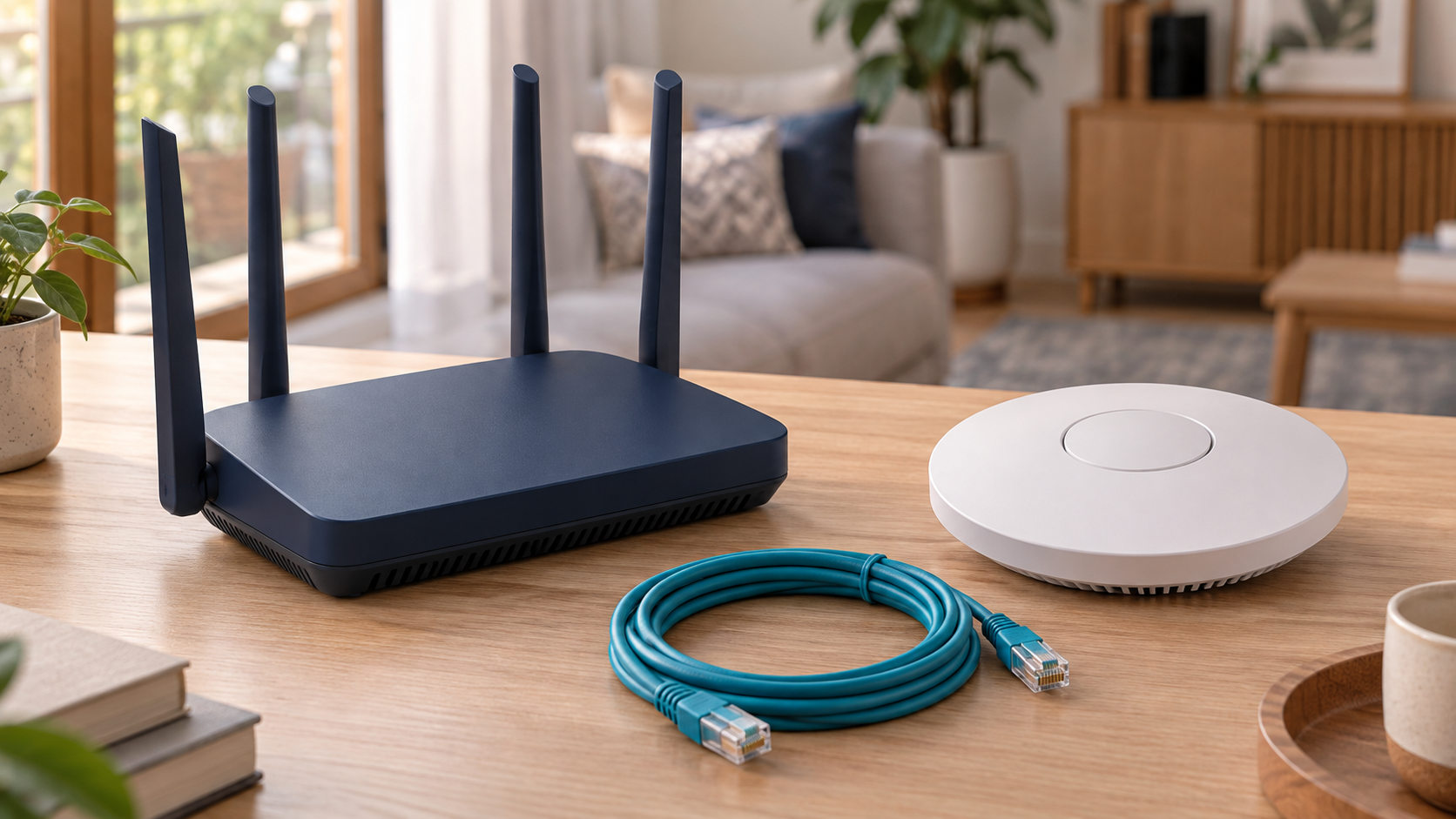
Sudah beli router tambahan, sudah dipasang, sinyal di HP pun penuh. Tetapi video masih tersendat dan hasil speed test jauh dari harapan. Akhirnya muncul pertanyaan: perlu ganti perangkat lagi?
Situasi seperti ini bisa berawal dari pembelian yang kurang cocok dengan kebutuhan. Perangkatnya bekerja sesuai kemampuannya, tetapi yang diharapkan ternyata lebih tinggi. Sebelum mengeluarkan uang, ada beberapa hal yang sebaiknya Anda cek.
Mulai dari kebutuhan, baru pilih perangkat
Jangan buru-buru memilih berdasarkan jumlah antena, bentuk, atau harga. Catat dulu paket internet yang digunakan, ruangan yang ingin dijangkau, dan berapa orang yang akan memakai WiFi pada waktu yang sama.
- Paket internet: berapa Mbps yang ingin Anda manfaatkan di perangkat?
- Ruangan: satu lantai, dua lantai, atau beberapa area yang dipisahkan tembok?
- Pengguna bersamaan: beberapa anggota keluarga atau puluhan pengunjung kafe?
- Kegiatan: kirim pesan, menonton video, rapat daring, atau banyak kegiatan sekaligus?
- Sambungan ke titik tambahan: apakah tersedia jalur kabel LAN?
Kebutuhan keluarga di rumah satu lantai berbeda dengan kafe yang ramai. Perangkat yang cukup untuk beberapa HP belum tentu cocok ketika banyak pengunjung menggunakannya bersamaan.
Router atau access point: pilih sesuai tugasnya
Router mengatur lalu lintas antarjaringan, sedangkan access point menyediakan sambungan WiFi ke jaringan yang sudah ada. Banyak wireless router rumahan menggabungkan kedua fungsi itu dalam satu perangkat.
Jika modem di rumah sudah mengatur jaringan dan Anda hanya ingin menambah jangkauan, yang dibutuhkan biasanya titik akses tambahan. Wireless router juga bisa dipakai untuk tugas tersebut jika mendukung mode access point dan diatur dengan benar. Jadi, jangan hanya melihat nama produknya; periksa fungsi dan cara pemasangannya.
Angka di kemasan bukan hasil speed test di HP
Tulisan seperti “300 Mbps” atau “AC1200” bukan janji bahwa satu HP akan mendapat internet sekencang angka tersebut. Angka WiFi pada produk menggambarkan kemampuan koneksi dalam kondisi tertentu; pada perangkat dual-band, angka kelasnya juga bisa merangkum kemampuan beberapa band.
Kecepatan yang benar-benar Anda dapatkan mengikuti paket internet, kemampuan modem dan AP, port kabel, HP atau laptop, serta kondisi radio di lokasi. Salah satu bagian yang terbatas bisa menahan seluruh sambungan.
Dari pengalaman layanan Jalabyte, pelanggan yang memakai modem single-band sering mendapat sekitar 20 Mbps di HP; 30 Mbps sudah tergolong bagus. Ini catatan pemakaian di lapangan, bukan batas maksimum teknologi 2.4 GHz atau hasil pengujian satu merek tertentu.
Dengan WiFi AC pada 5 GHz, ada HP yang mendapat sekitar 90 Mbps, ada yang 200 Mbps atau lebih. Hasilnya tetap bergantung pada perangkat dan kondisi pemakaian. WiFi 6 atau AX pun memerlukan dukungan di kedua sisi; mengganti AP saja tidak otomatis membuat semua HP jauh lebih cepat.
Ingin memanfaatkan paket 200 Mbps? Cek dua hal ini
- Dukungan 5 GHz. Pilih modem atau AP dual-band, lalu pastikan HP atau laptop Anda juga mendukung 5 GHz. Band ini bisa membantu mengejar kecepatan lebih tinggi saat kondisi dan jaraknya mendukung.
- Port Gigabit. Jalur dari modem, switch jika ada, sampai AP perlu mendukung Gigabit. Port 100 Mbps akan membatasi sambungan, meskipun WiFi pada AP tertulis jauh lebih cepat. Kabel dan konektornya juga harus dalam kondisi baik.
Dual-band belum tentu Gigabit. Sebuah router bisa menyediakan WiFi 2.4 GHz dan 5 GHz, tetapi masih memakai port kabel 100 Mbps. Karena itu, baca bagian spesifikasi port, bukan hanya tulisan besar di kotaknya.
Perangkat single-band atau berport 100 Mbps tetap punya kegunaan ketika kebutuhannya sesuai. Yang perlu dihindari adalah membelinya untuk target yang berada di luar kemampuannya, lalu harus membeli pengganti.
Sinyal penuh belum tentu koneksinya lancar
WiFi memakai frekuensi bersama. HP, laptop, dan jaringan WiFi di sekitar dapat menggunakan kanal yang sama atau saling bertumpuk. Saat kanal ramai, perangkat harus bergantian mengirim data. Gangguan radio juga bisa membuat pengiriman perlu diulang.
Itulah sebabnya indikator sinyal penuh belum menjamin kecepatan penuh. Menambah AP tanpa mengatur posisi dan kanal dapat membuat area yang sama makin sibuk, sementara ruangan yang jauh tetap belum terlayani dengan baik.
Lebar kanal atau channel width menunjukkan seberapa lebar frekuensi yang dipakai, misalnya 20, 40, atau 80 MHz. Kanal lebih lebar membuka potensi kecepatan lebih tinggi, tetapi memakai lebih banyak ruang radio. Lebar paling besar tidak selalu menjadi pilihan terbaik.
Untuk 2.4 GHz yang padat, 20 MHz umumnya lebih masuk akal. Di 5 GHz, pilihan lebar kanal perlu mengikuti jumlah AP, perangkat, dan kondisi sekitar. Jika belum yakin, gunakan panduan pengaturan perangkat atau minta teknisi menatanya.
Untuk memperluas jangkauan, pikirkan posisi dan kabel
Rumah dua lantai atau ruangan yang dipisahkan banyak tembok sering lebih terbantu oleh titik tambahan dekat area pemakaian. Membeli satu router yang lebih mahal lalu meletakkannya di sudut yang sama belum tentu menyelesaikan masalah.
Jika memungkinkan, sambungkan AP tambahan dengan kabel LAN dari jaringan utama. Repeater atau mesh yang memakai sambungan nirkabel tetap bergantung pada kualitas sinyal antartitik. Menaruh pengulang di lokasi yang sinyal asalnya sudah buruk membuat sambungan tambahannya ikut terbatas.
Untuk kantor dan kafe, hitung pengguna yang aktif bersamaan. Angka “maksimal perangkat terhubung” pada spesifikasi tidak sama dengan jumlah orang yang bisa menonton video atau rapat daring secara bersamaan dengan nyaman. Pada lokasi ramai, jumlah titik dan pembagian area perlu direncanakan.
Hitung biaya sampai perangkat siap dipakai
Harga unit belum tentu mencakup semua kebutuhan pemasangan. Periksa kabel LAN, konektor, dudukan, adaptor daya, injector atau switch PoE, dan jasa penataan jika diperlukan.
PoE menyalurkan daya lewat kabel jaringan pada perangkat yang mendukungnya. Sejumlah AP, termasuk beberapa model Ruijie, memerlukan injector atau switch PoE yang dijual terpisah. Periksa isi paket dan kebutuhan daya setiap model; jangan menganggap semua merek atau seri punya kelengkapan yang sama.
Di Jalabyte, upgrade modem premium GPON/EPON dual-band dikenakan Rp150.000 sekali bayar. Pilihan WiFi AC atau AX mengikuti paket, dan modem tetap dipinjamkan. Router atau access point tambahan yang dibeli menjadi hak milik pelanggan. Untuk pilihan UniFi, Jalabyte menyediakan akses UniFi Cloud Controller gratis.
Sebelum membeli, pastikan jawabannya jelas
- Apakah band WiFi dan port kabelnya sesuai dengan paket serta HP yang dipakai?
- Apakah jumlah titiknya cukup untuk lantai, tembok, dan area yang ingin dijangkau?
- Apakah kapasitasnya sesuai dengan pengguna yang aktif bersamaan?
- Bagaimana sambungan dari jaringan utama ke AP tambahan?
- Apakah adaptor atau PoE sudah termasuk, dan siapa yang mengatur pemasangannya?
Sampaikan kebutuhan tersebut kepada penjual atau teknisi sebelum memutuskan. Perangkat yang tepat bukan harus yang paling mahal, melainkan yang kemampuannya sesuai dan dipasang dengan benar. Lebih baik jelas di awal daripada keluar biaya dua kali.
Temukan perangkat yang cocok melalui Panduan WiFi Jalabyte →
Pilih jenis tempat, area, jumlah pengguna, dan paket Jalabyte Anda. Panduan kami membantu memperkirakan perangkat serta titik yang diperlukan. Untuk ruangan bertingkat atau tempat usaha yang ramai, Anda juga bisa membahas penataannya dengan JalaCare.
Diskusikan kebutuhan WiFi dengan JalaCare →
Baca juga: bagaimana WiFi berkomunikasi dua arah →
Referensi
TP-Link: kecepatan internet, link WiFi, dan batas port Ethernet ↗
TP-Link: faktor yang memengaruhi kecepatan WiFi ↗